01. Como criar uma conta gratuita no Unity Center

20 de fevereiro de 2026
Aprenda a criar sua conta e configurar sua primeira organização no Unity Center — completamente grátis, em apenas 5 minutos.
1. Acessar a página de cadastro
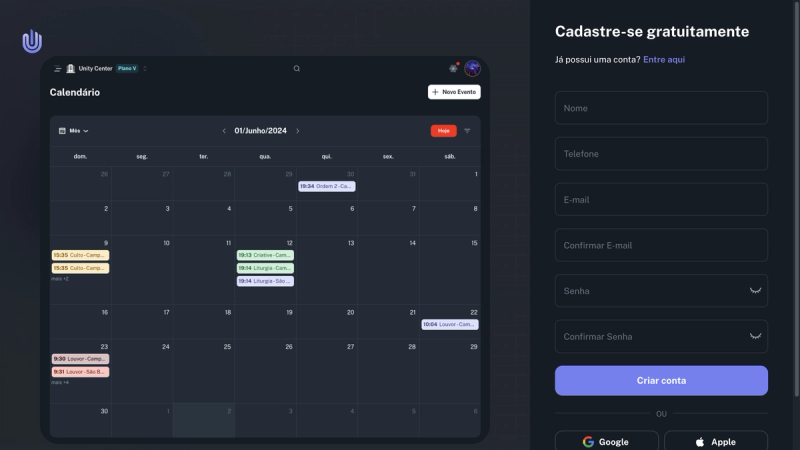
Acesse unity-center.com e clique em Criar conta. Você verá o formulário de criação de conta ao lado direito da tela.
2. Preencher o formulário de cadastro
Preencha os campos com suas informações:
- Nome — seu nome completo
- E-mail — um e-mail válido que você tenha acesso
- Confirmar E-mail — repita o e-mail para confirmar
- Senha — crie uma senha segura
- Confirmar Senha — repita a senha
Você também pode se cadastrar rapidamente usando sua conta Google ou Apple.
Depois de preencher, clique em Criar conta.
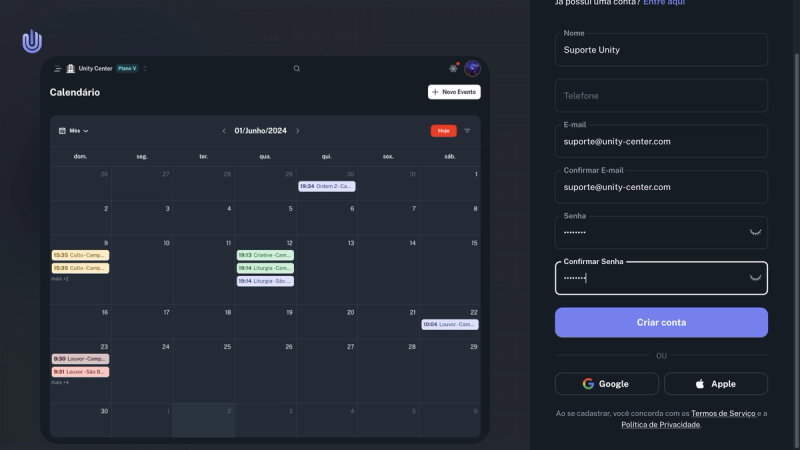
Importante: Após criar sua conta, você receberá um e-mail de verificação. Clique no link enviado para ativar sua conta antes de fazer login.
3. Fazer login
Com sua conta verificada, acesse a página de login. Você pode clicar em Entre aqui na tela de cadastro ou acessar diretamente a página de login.
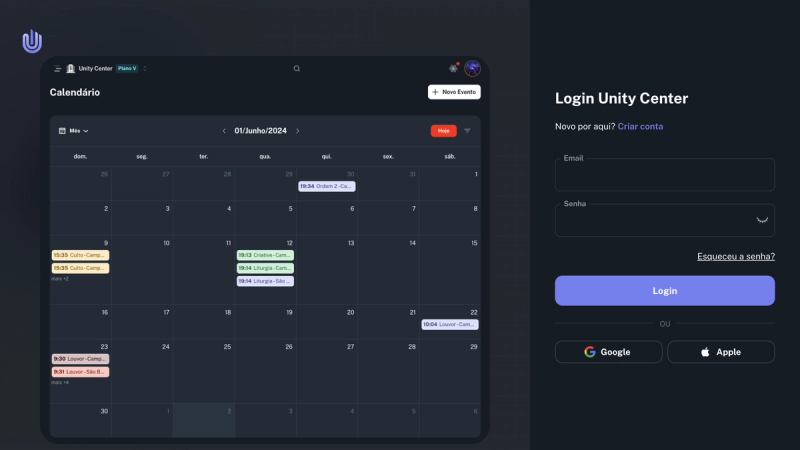
4. Preencher as credenciais
Digite o e-mail e a senha que você cadastrou no passo anterior e clique em Login.
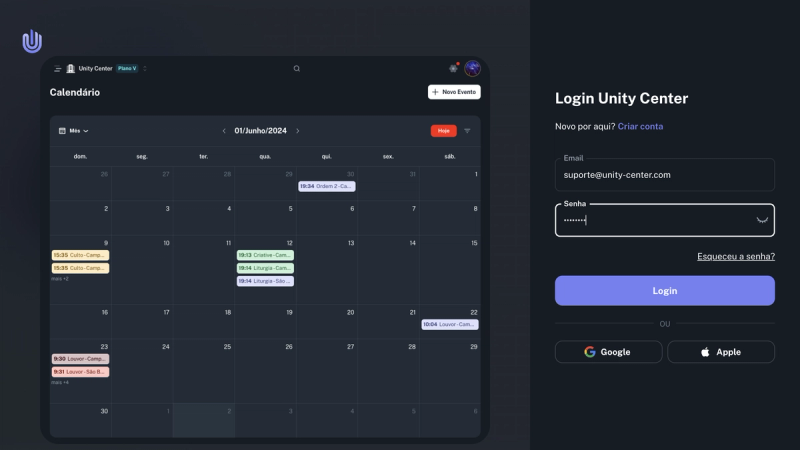
5. Acessar o painel principal
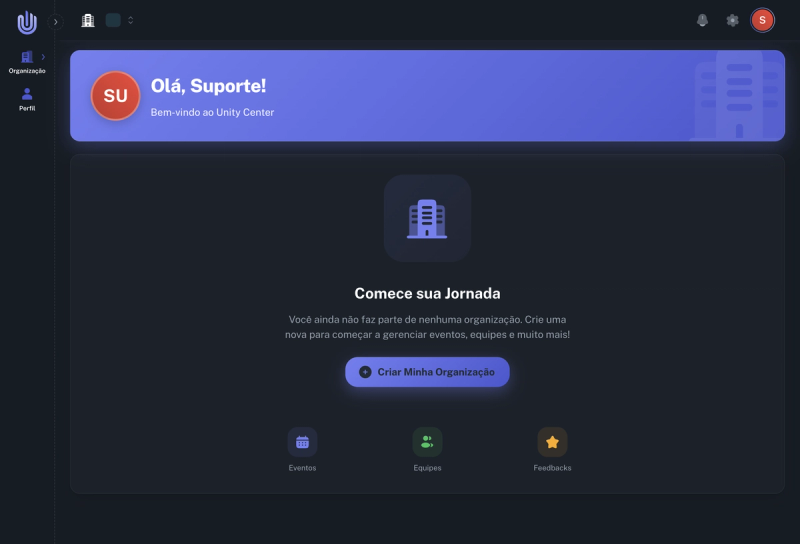
Após fazer login, você será redirecionado para o painel principal (dashboard). Como é sua primeira vez, você verá a mensagem "Comece sua Jornada" com a opção de criar sua organização.
6. Iniciar a criação da organização
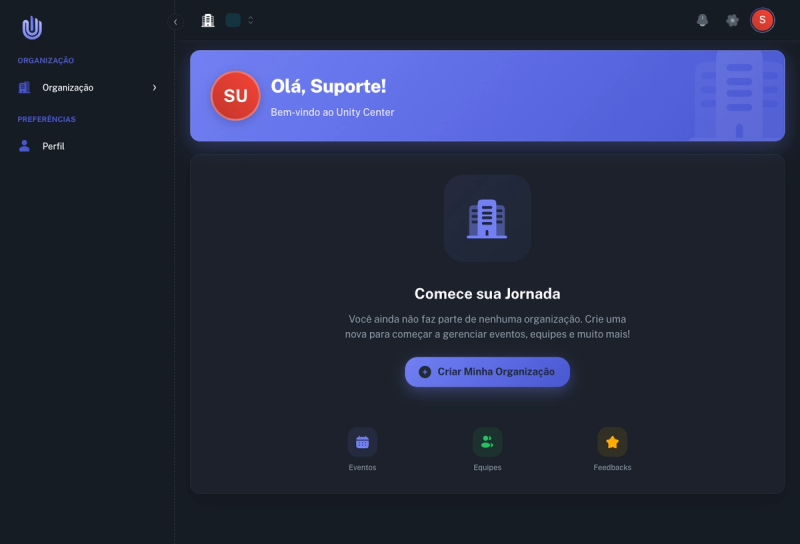
Clique no botão Criar Minha Organização para começar a configurar sua igreja ou organização.
7. Informações básicas
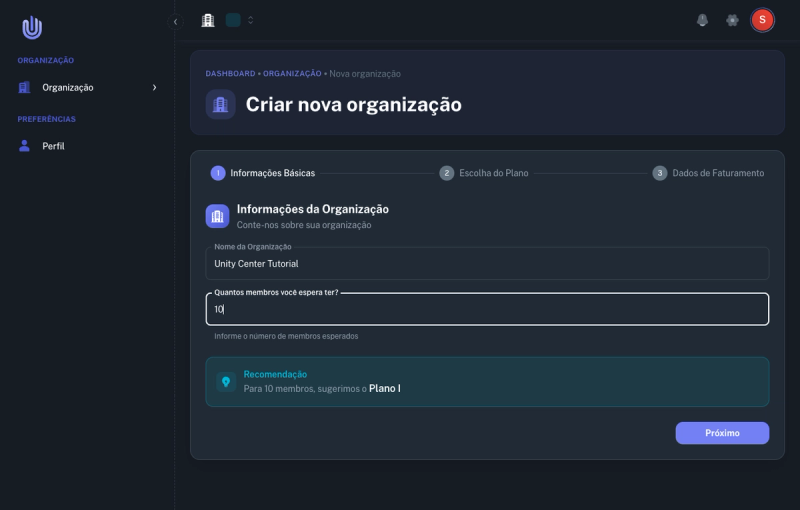
No primeiro passo do assistente, preencha:
- Nome da Organização — o nome da sua igreja ou organização
- Quantos membros você espera ter? — uma estimativa do número de membros
Com base no número de membros, o sistema mostrará uma recomendação de plano. Não se preocupe, você pode alterar o plano depois.
Clique em Próximo para continuar.
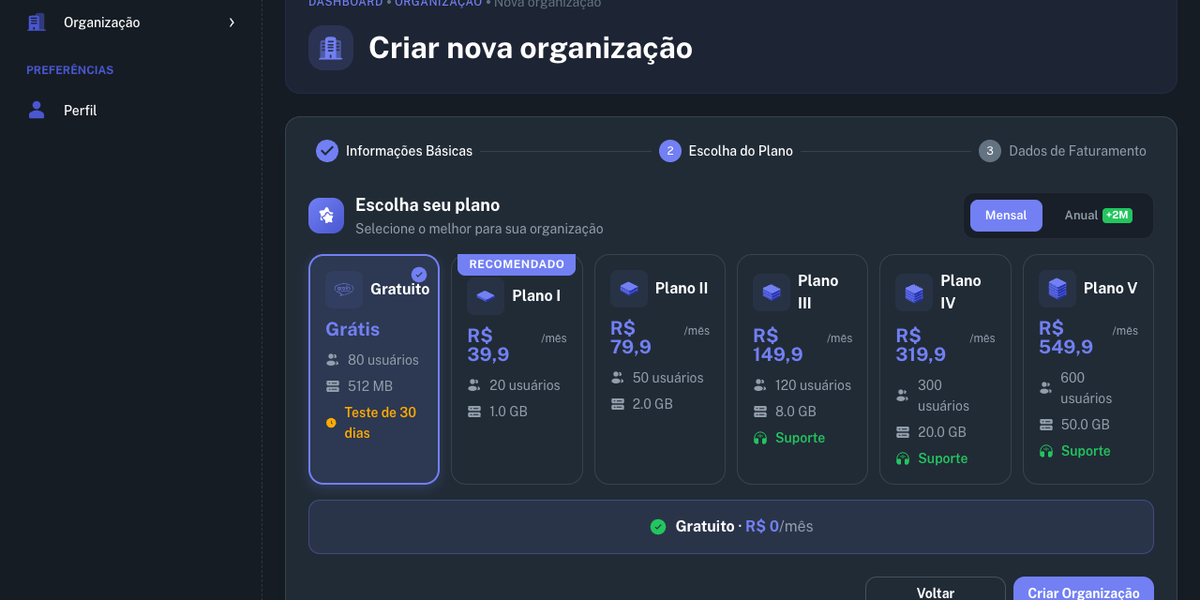
8. Escolher o plano gratuito
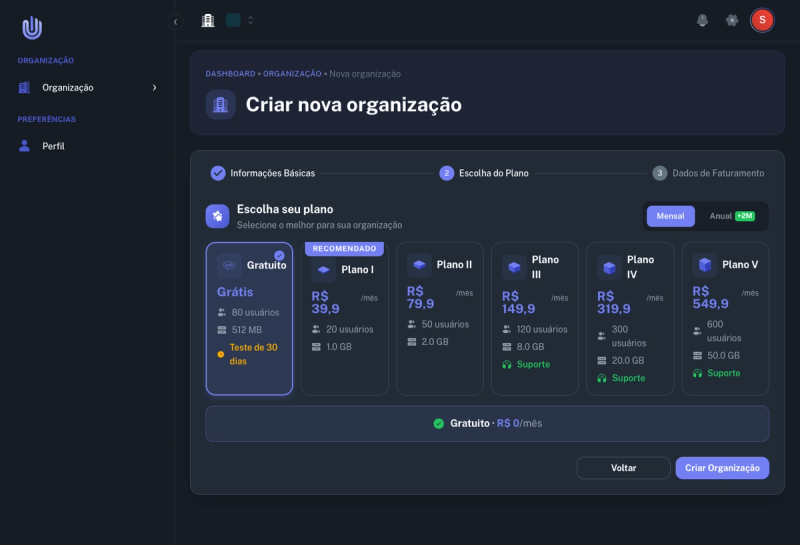
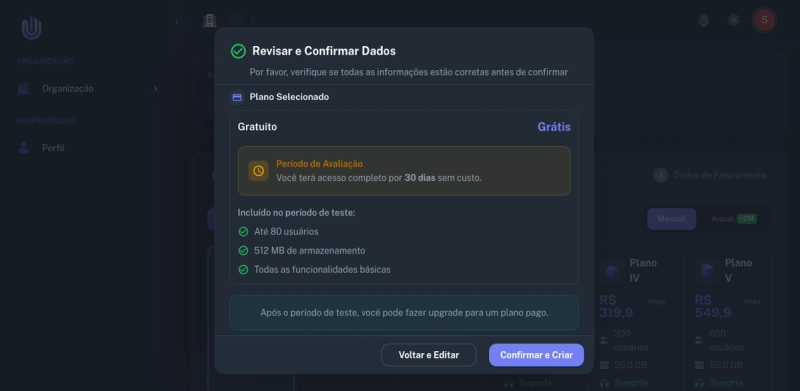
Na tela de seleção de planos, selecione o plano Gratuito. Este plano inclui:
- Até 80 usuários
- 512 MB de armazenamento
- Todas as funcionalidades básicas
- Teste de 30 dias sem custo
Após selecionar o plano Gratuito, clique em Criar Organização.
9. Revisar e confirmar
Um resumo será exibido com os detalhes do plano escolhido. Verifique se tudo está correto e clique em Confirmar e Criar.
10. Pronto!
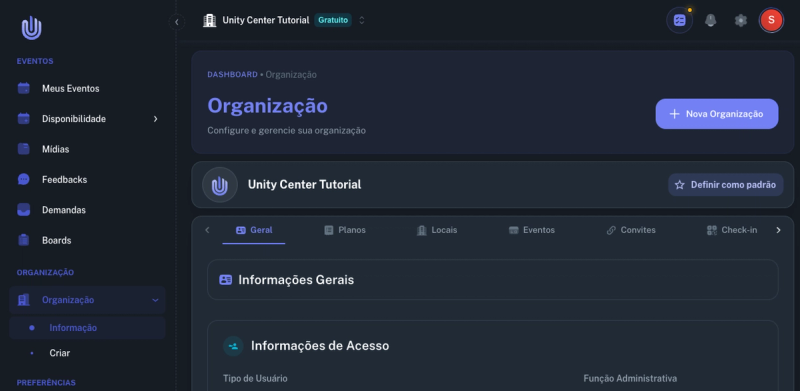
Sua organização foi criada com sucesso! Você agora tem acesso ao painel completo do Unity Center, com o menu lateral mostrando todas as funcionalidades disponíveis: Eventos, Disponibilidade, Mídias, Feedbacks, Demandas e Boards.
Próximos passos
Agora que sua organização está criada, você pode:
- Adicionar unidades (locais) onde sua organização atua
- Convidar membros para participar
- Criar equipes e definir posições
- Configurar seus primeiros eventos e gerar escalas automáticas
Confira os próximos tutoriais da série Primeiros Passos para continuar configurando sua organização!
Continue Lendo
Este é o primeiro post