Como criar templates de equipes no Unity Center

20 de fevereiro de 2026
Aprenda a criar templates de equipes com posições e membros para facilitar a criação de escalas nos seus eventos.
1. Acessar a página de templates
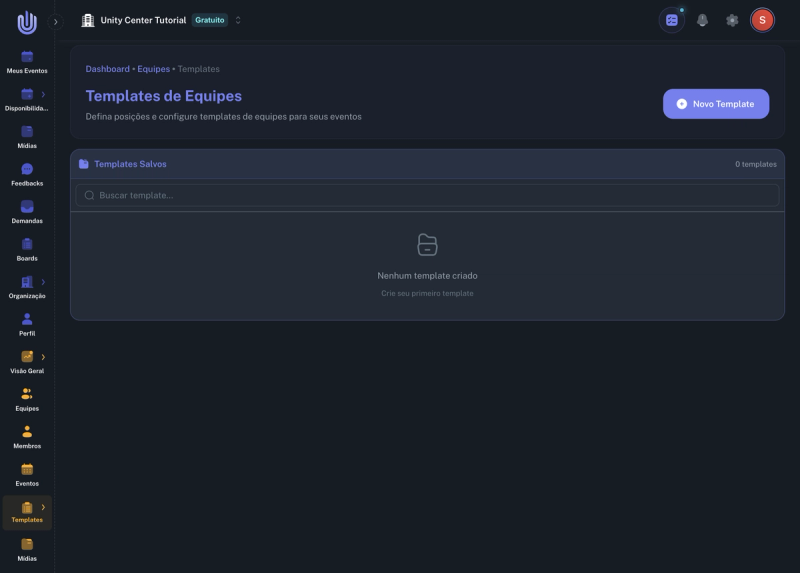
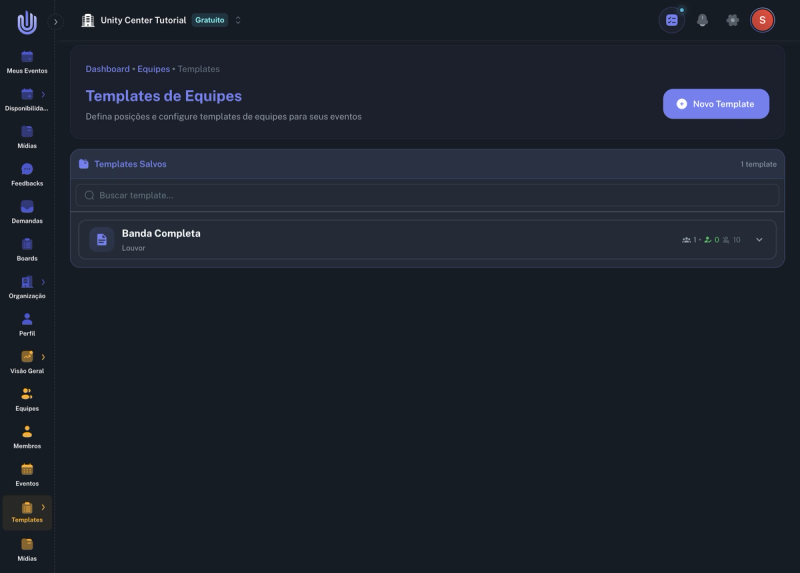
Clique em Equipes no menu lateral e depois em Templates no submenu. Você verá a página de Templates de Equipes com o botão Novo Template e a lista de templates salvos.
2. Abrir o formulário de template
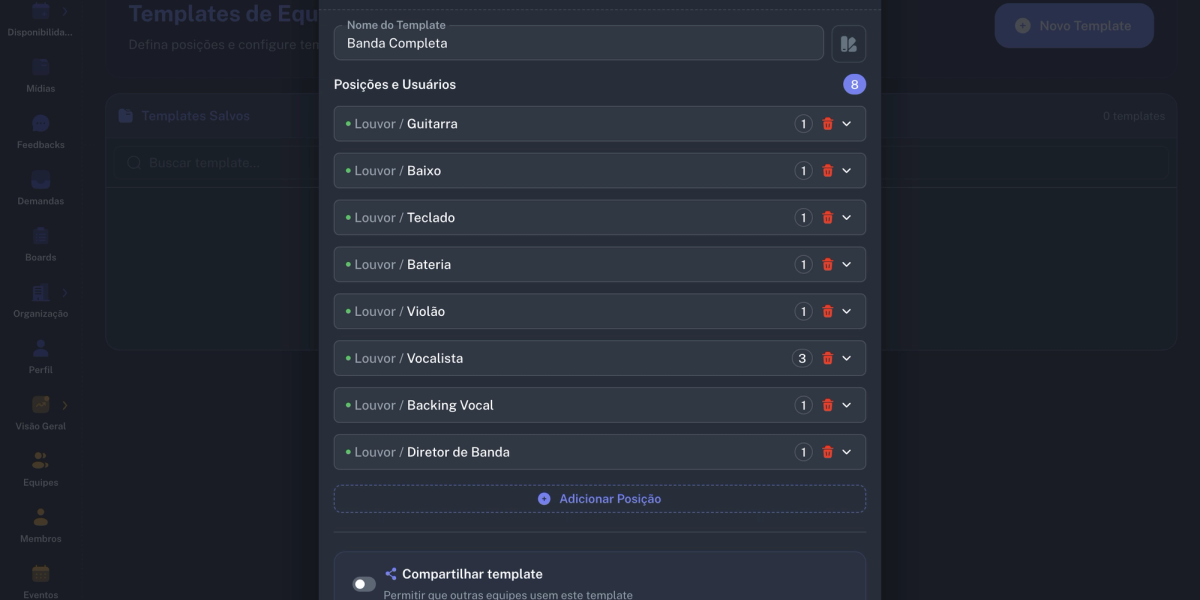
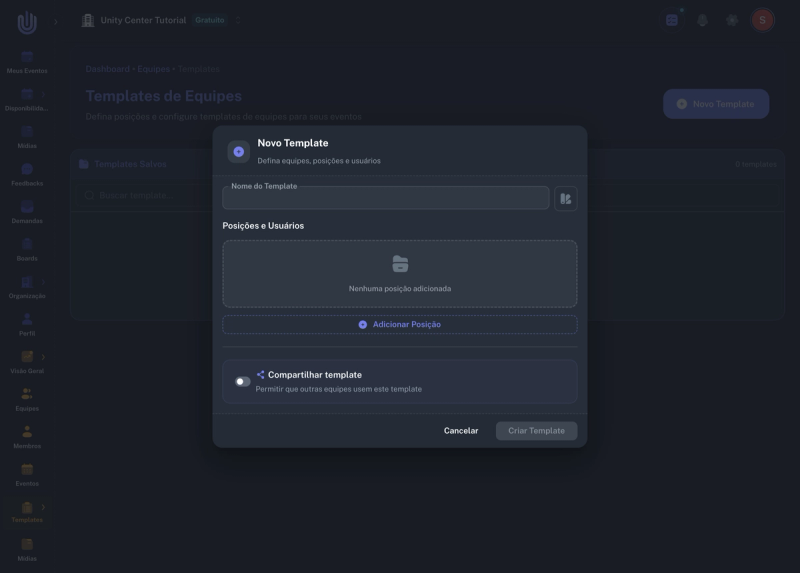
Clique no botão Novo Template para abrir o formulário de criação. O dialog exibe campos para Nome do Template, uma seção de Posições e Usuários e a opção de Compartilhar template com outras equipes.
3. Selecionar uma posição
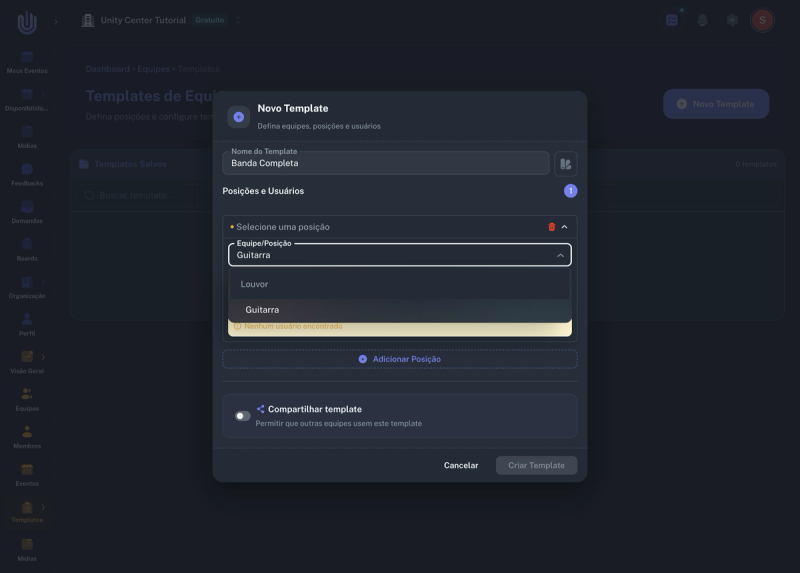
Após preencher o nome do template, clique em Adicionar Posição. No campo Equipe/Posição, digite o nome da posição desejada. O sistema mostrará as opções disponíveis, agrupadas por equipe.
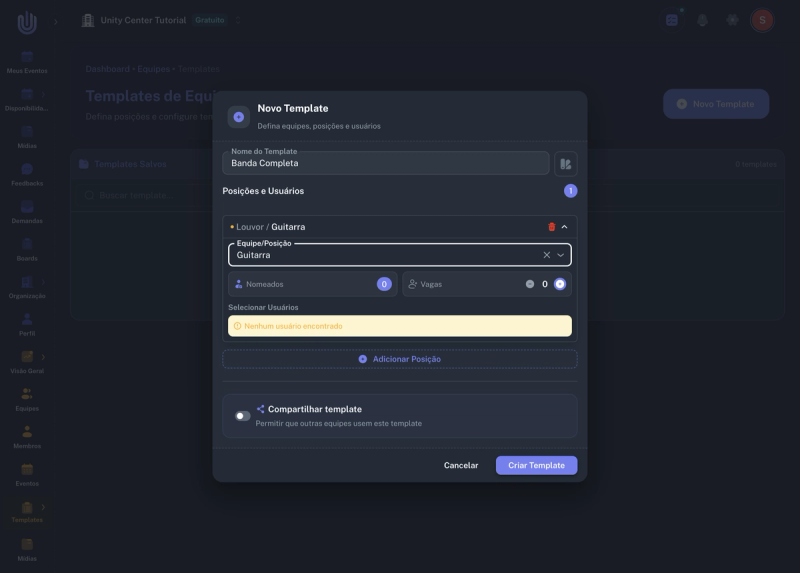
Ao selecionar uma posição, o accordion expande mostrando os contadores de Nomeados (membros atribuídos) e Vagas (posições abertas para o sistema preencher), além da seção Selecionar Usuários.
4. Definir vagas abertas
Para criar vagas que serão preenchidas automaticamente pelo sistema de escalação, clique no botão + ao lado de Vagas. Cada clique incrementa o número de vagas da posição.
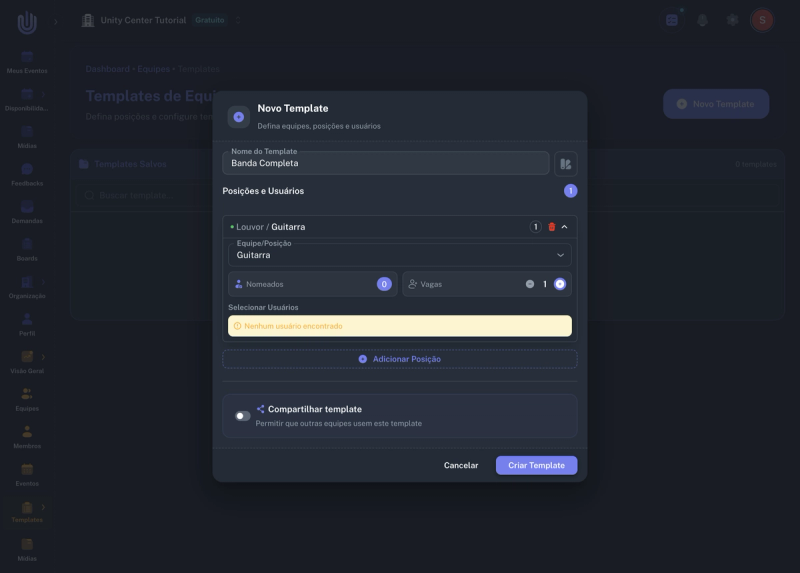
Dica: Vagas abertas são úteis quando você quer que o sistema escolha automaticamente quem escalar. Já membros nomeados são úteis para posições fixas.
5. Criar o template "Banda Completa"
Repita o processo para adicionar todas as posições necessárias. No exemplo, criamos 8 posições da equipe Louvor: Guitarra, Baixo, Teclado, Bateria, Violão, Vocalista (com 3 vagas), Backing Vocal e Diretor de Banda — todas com vagas abertas.
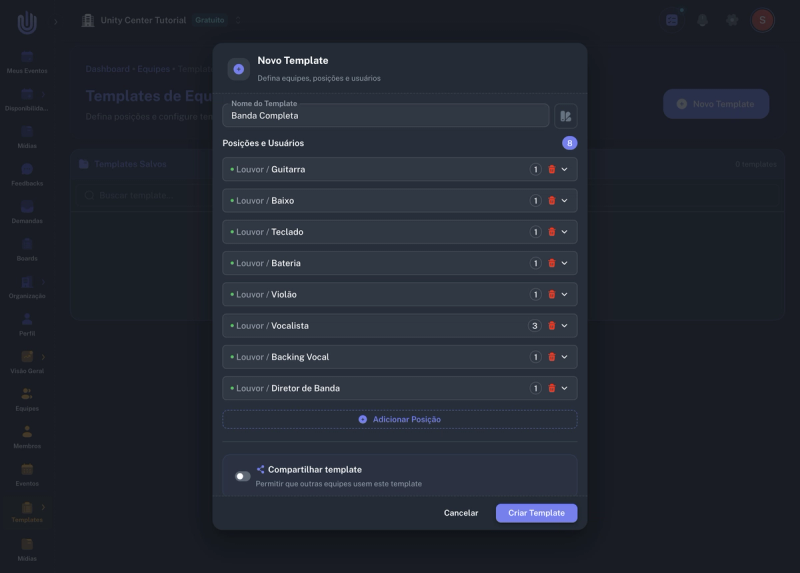
Clique em Criar Template para salvar. O template aparecerá na lista de templates salvos.
6. Criar o template "Kids - Time Azul"
Você pode criar quantos templates quiser. Clique novamente em Novo Template para criar outro — por exemplo, um template para a equipe Kids com as posições Recepção, Professor(a) e Auxiliar. Você também pode escolher uma cor para o template clicando no quadrado ao lado do nome.
Caso existam membros com essas posições, a seção Selecionar Usuários exibirá checkboxes para você atribuir membros diretamente.
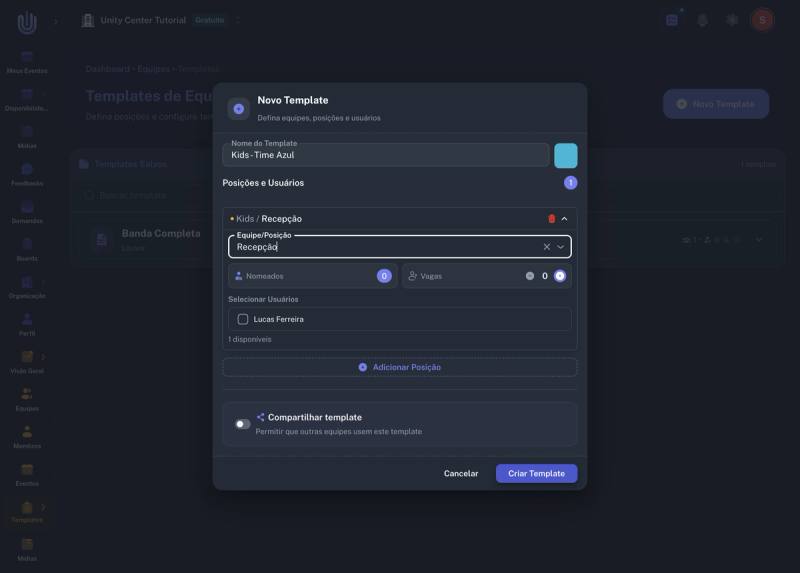
Marque o checkbox ao lado do nome do membro para atribuí-lo à posição. O contador de Nomeados será atualizado automaticamente.
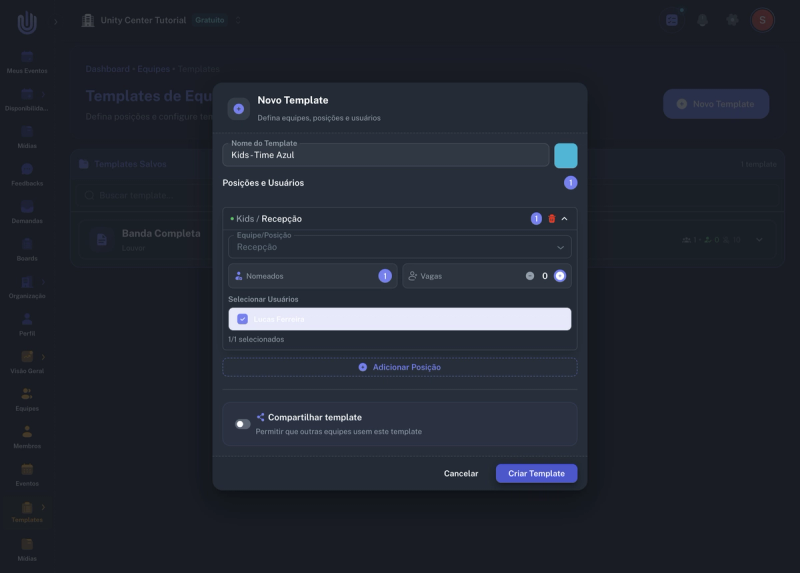
Após adicionar todas as posições e atribuir os membros, o template fica pronto para salvar.
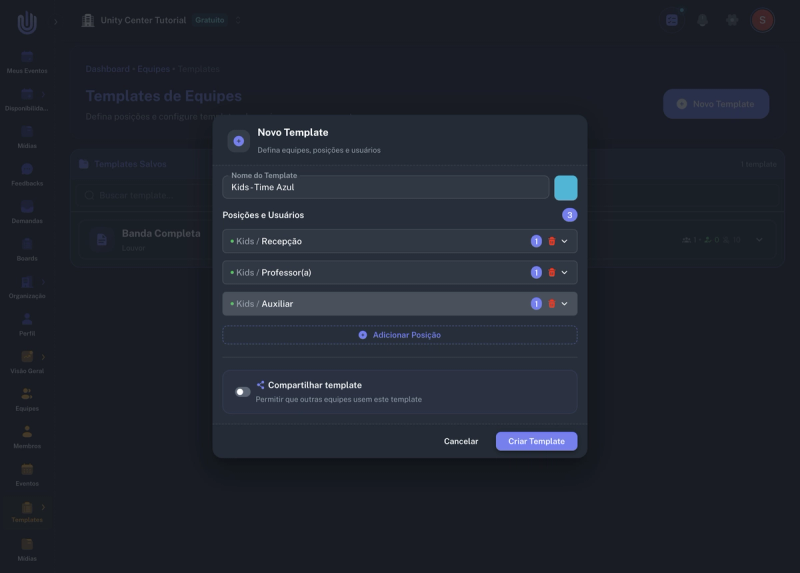
7. Verificar os templates criados
Os templates criados aparecem na lista de Templates Salvos. Você pode expandir cada template para ver as equipes, posições e o status de preenchimento (vagas preenchidas vs abertas).
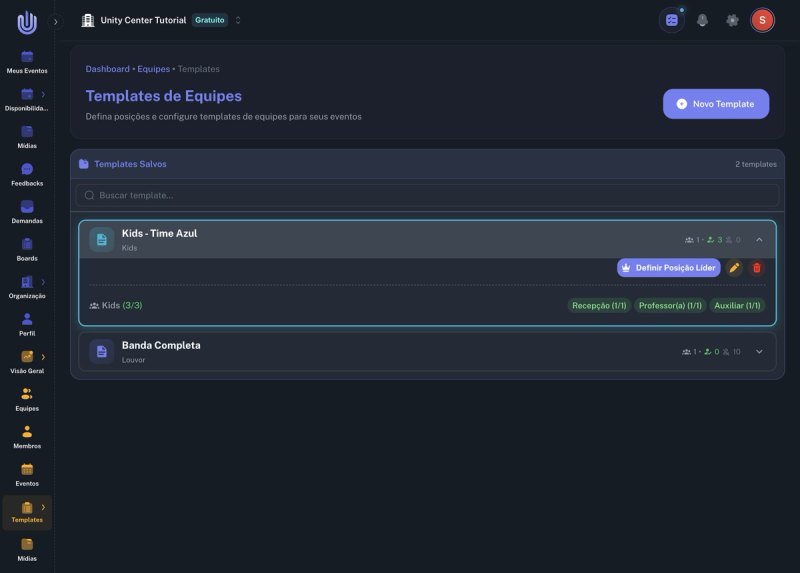
8. Definir posição líder
A funcionalidade Posição Líder permite configurar herança entre posições. Isso é útil quando um líder de equipe também pode tocar um instrumento ou exercer outra função no mesmo evento.
Como funciona na escalação automática: quando o sistema gera a escala e aloca alguém na posição líder, ele verifica se essa pessoa também possui alguma das posições herdadas. Se possuir mais de uma, o sistema aloca automaticamente na posição de maior prioridade (a ordem em que as posições foram adicionadas na herança). Por exemplo, se o Diretor de Banda tem as posições Guitarra e Teclado, ao ser escalado como Diretor de Banda ele será automaticamente alocado na posição de maior prioridade entre as que possui — sem precisar de uma vaga extra.
Para configurar, expanda um template e clique no botão Definir Posição Líder.
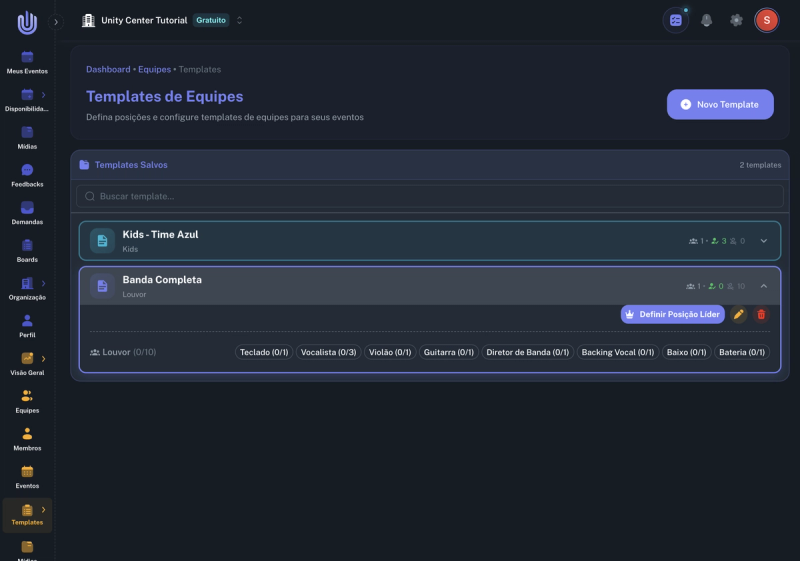
9. Configurar a herança
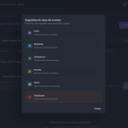
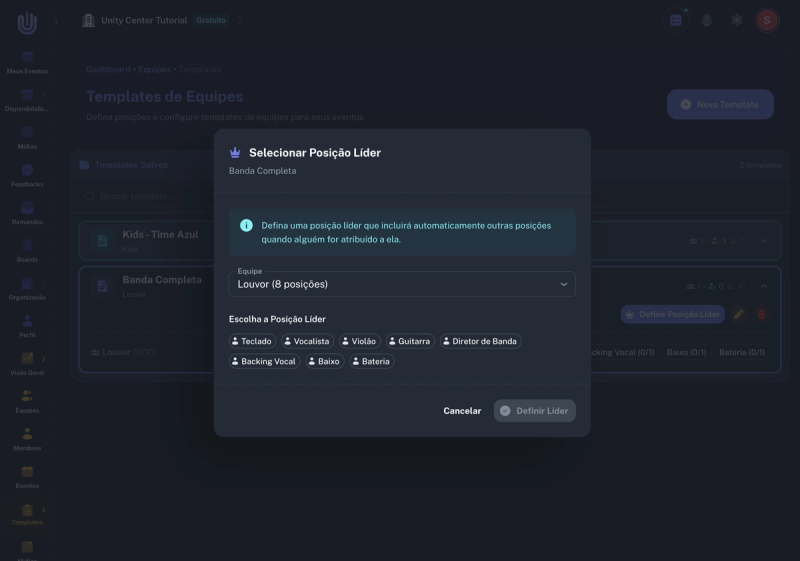
No dialog Selecionar Posição Líder, você verá todas as posições do template como chips. Clique na posição que será a líder — no exemplo, Diretor de Banda.
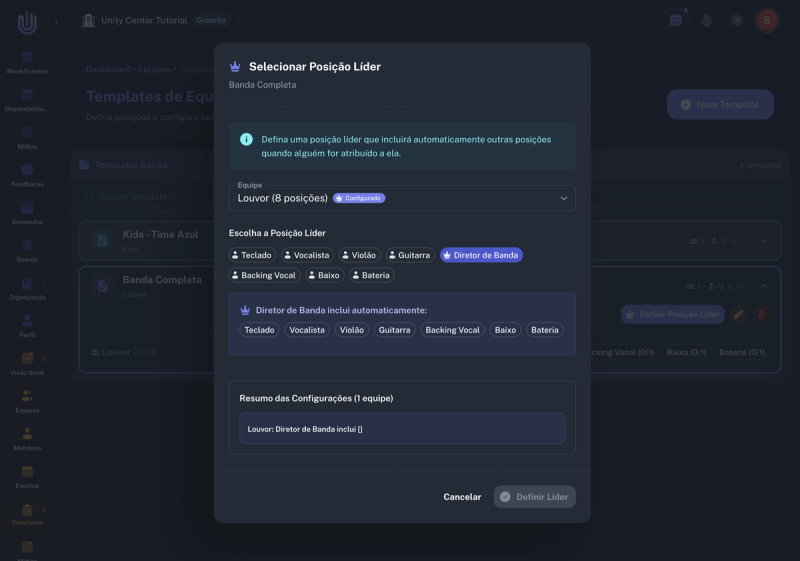
Ao selecionar a posição líder, aparece a seção inclui automaticamente com as demais posições. Clique nas posições que devem ser herdadas.
No exemplo, selecionamos Guitarra, Baixo, Teclado e Violão como posições herdadas. Isso significa que, ao gerar a escala, se o Diretor de Banda também possui alguma dessas posições, o sistema automaticamente o alocará na posição herdada de maior prioridade.
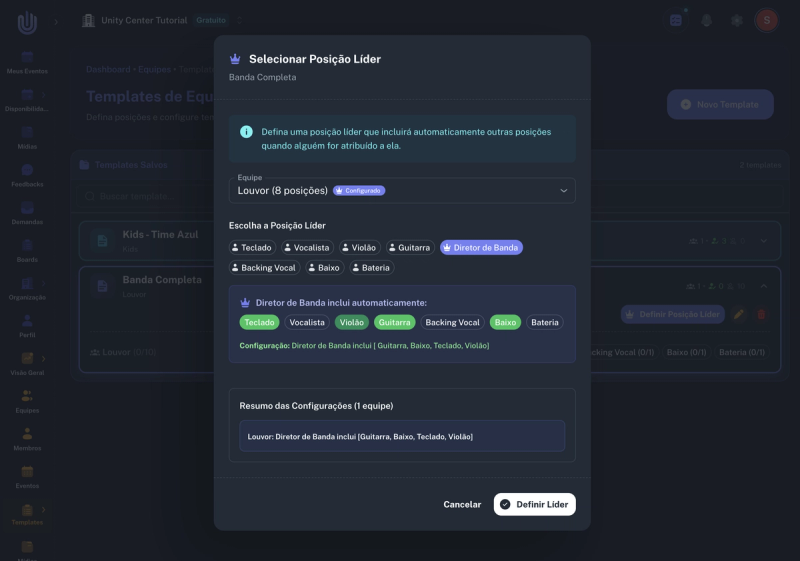
Clique em Definir Líder para salvar a configuração.
10. Verificar a herança
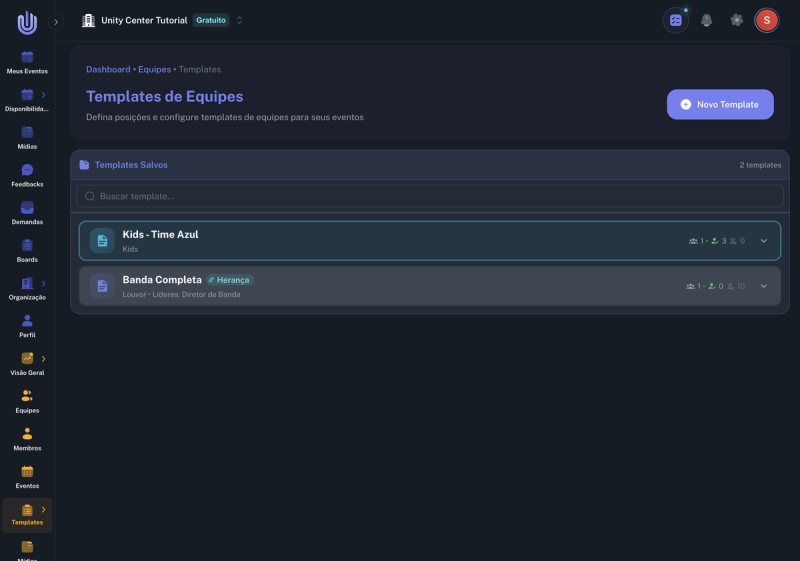
Após salvar, o template mostrará o indicador Herança e o nome da posição líder configurada.
Próximos passos
Agora que você tem templates de equipes configurados com herança de posições, você pode:
- Usar os templates ao criar eventos para pré-preencher as posições
- Compartilhar templates com outras equipes da organização
- Criar eventos e ver a escalação automática em ação
Confira os próximos tutoriais da série Primeiros Passos para continuar configurando sua organização!
Continue Lendo
Este é o último post