05. Como convidar membros para sua organização

20 de fevereiro de 2026
Aprenda a convidar membros e administradores para sua organização enviando convites individuais por email.
1. Acessar a página de membros
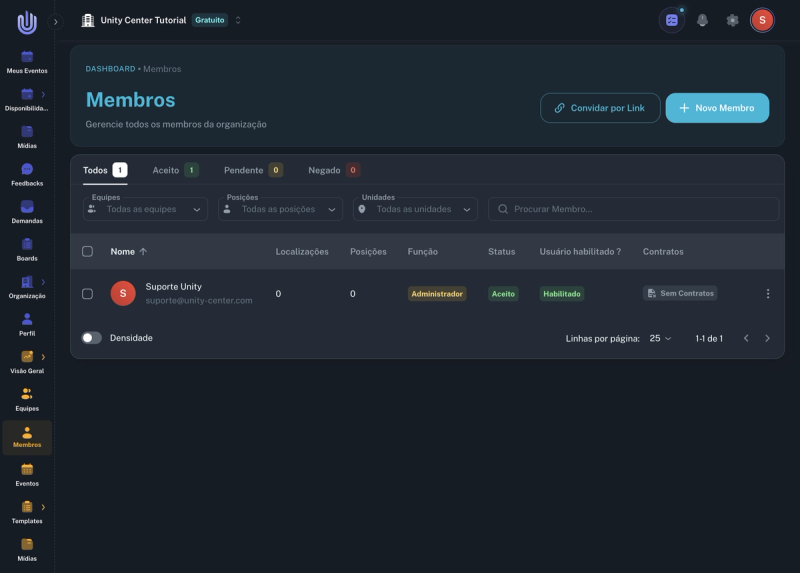
Clique em Membros no menu lateral para acessar a página de gerenciamento de membros. A página exibe a lista de membros da organização com informações como nome, email, função e status. Inicialmente, apenas o administrador que criou a organização aparecerá na lista.
2. Abrir o formulário de convite
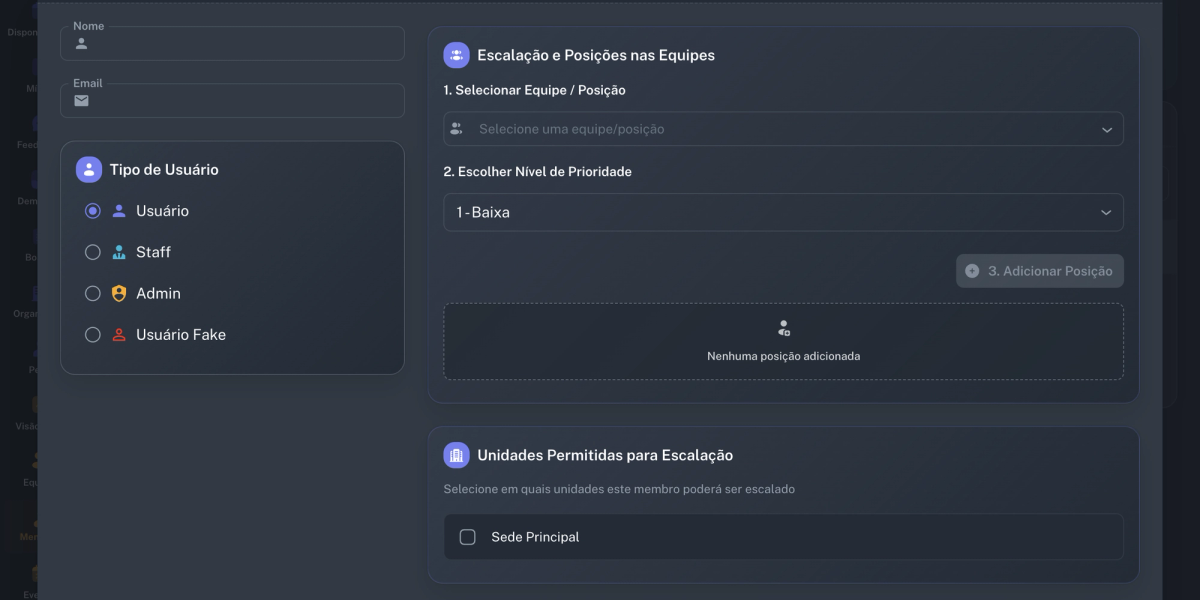
Clique no botão Novo Membro para abrir o diálogo de criação. O formulário apresenta campos para Nome, Email, seleção de Tipo de Usuário, Escalação e Posições nas Equipes e Unidades Permitidas para Escalação.
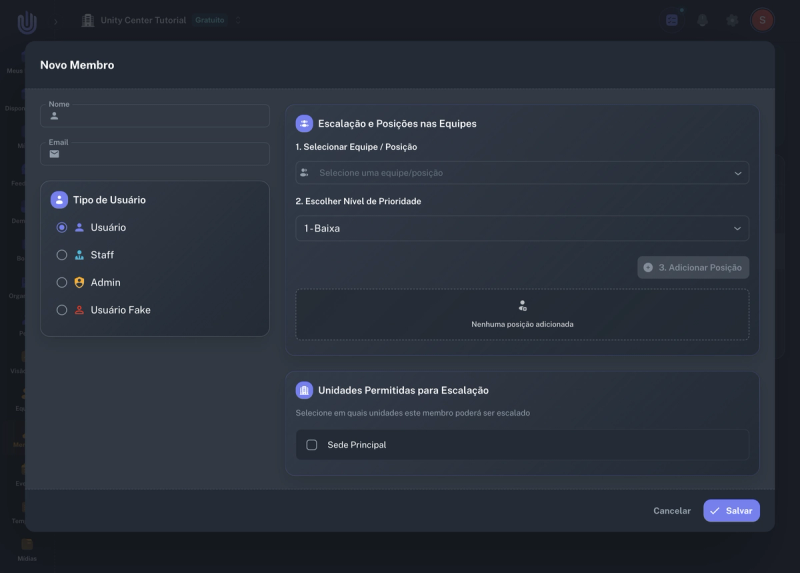
3. Convidar um membro com posição e unidade
Preencha o Nome e o Email do membro. Selecione uma posição no campo de escalação e clique em Adicionar Posição. Marque a unidade permitida para que o membro possa ser escalado. Clique em Salvar.
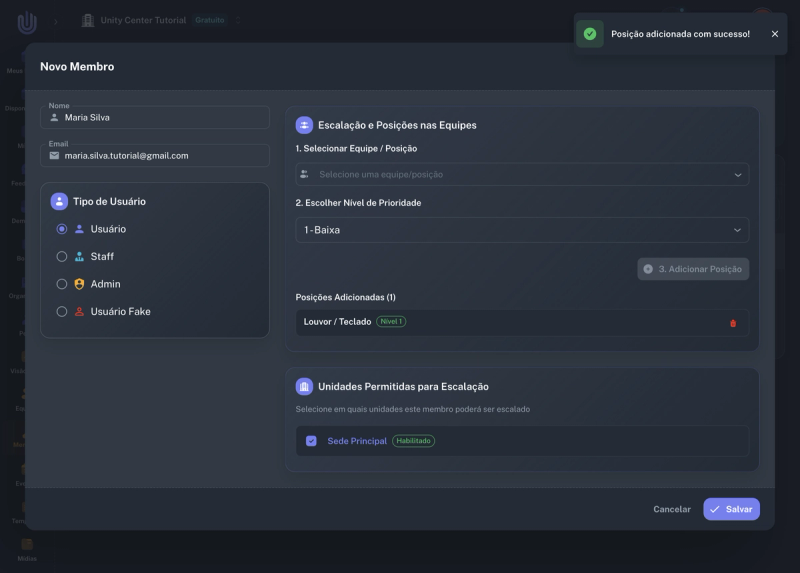
Repita o processo para convidar mais membros clicando novamente em Novo Membro.
4. Verificar os convites pendentes
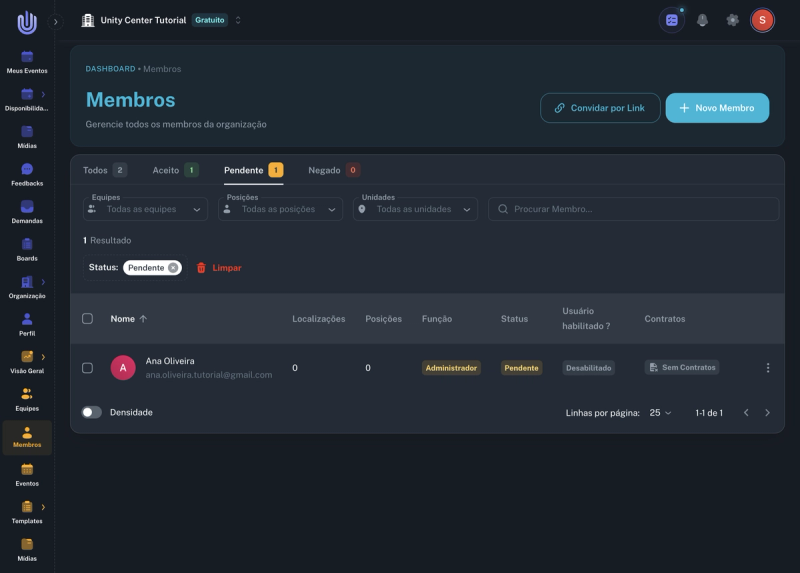
Após convidar os membros, clique na aba Pendente para visualizar todos os convites enviados. Os membros convidados aparecerão com status "Pendente" até aceitarem o convite.
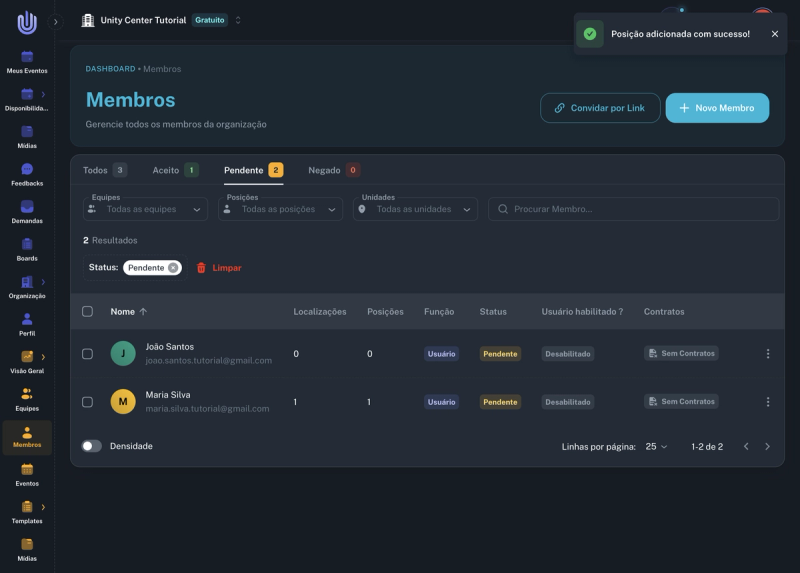
5. Convidar um administrador
Para convidar um membro com permissões administrativas, abra o diálogo Novo Membro, preencha os dados e selecione Admin no Tipo de Usuário. A seção Permissões Administrativas do Sistema aparecerá com opções de configuração.
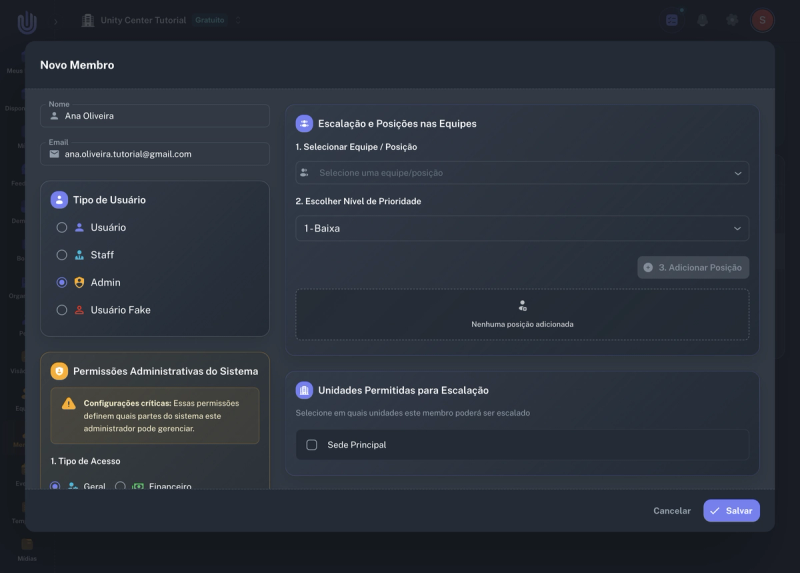
Configurar permissões
As permissões do administrador incluem:
- Tipo de Acesso: Escolha entre Geral (gerenciamento completo) ou Financeiro (acesso financeiro e administrativo completo)
- Escopo de Acesso: Defina se o admin pode gerenciar todas as equipes ou apenas equipes específicas
- Escopo de Unidades: Defina se o admin pode gerenciar todas as unidades ou apenas unidades específicas
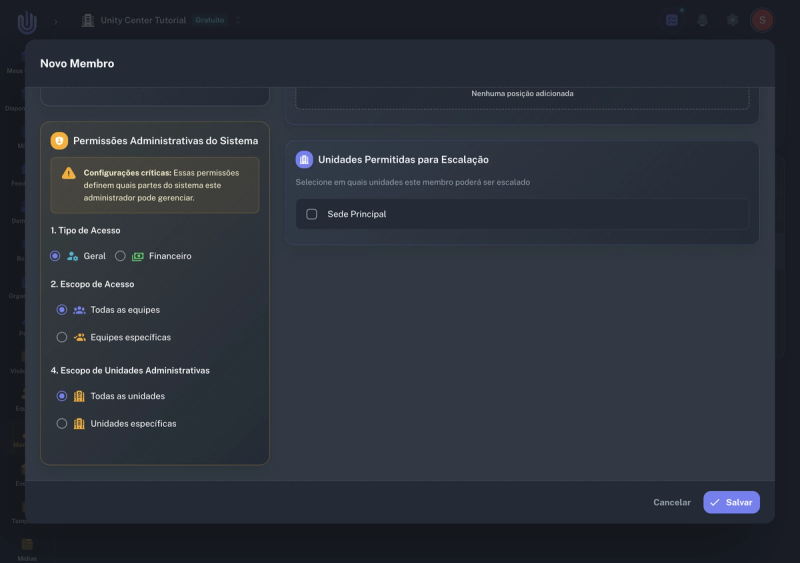
Clique em Salvar para enviar o convite. O novo administrador aparecerá na aba Pendente com a função Administrador.
Próximos passos
Agora que você já sabe convidar membros e administradores, você pode:
- Convidar membros por link (próximo tutorial)
- Atribuir equipes e posições aos membros para que possam ser escalados
- Configurar unidades permitidas para cada membro
Confira os próximos tutoriais da série Primeiros Passos para continuar configurando sua organização!