04. Como criar equipes no Unity Center

20 de fevereiro de 2026
Aprenda a criar equipes na sua organização usando modelos prontos ou personalizados — Louvor, Kids, Comunicação e Mídia e muito mais.
1. Acessar a página de equipes
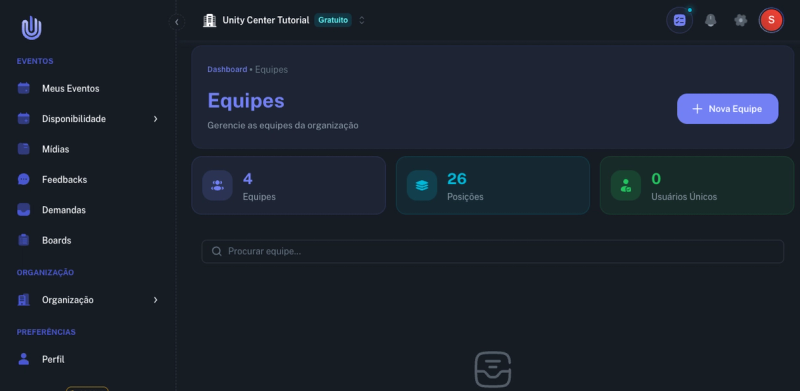
Clique em Equipes no menu lateral para acessar a página de gerenciamento de equipes. A página exibe o título Equipes, os cards de estatísticas (total de equipes, posições e usuários únicos), uma barra de busca e o botão Nova Equipe.
Como ainda não há equipes cadastradas, você verá a mensagem "Nenhuma equipe encontrada".
2. Escolher um modelo de equipe
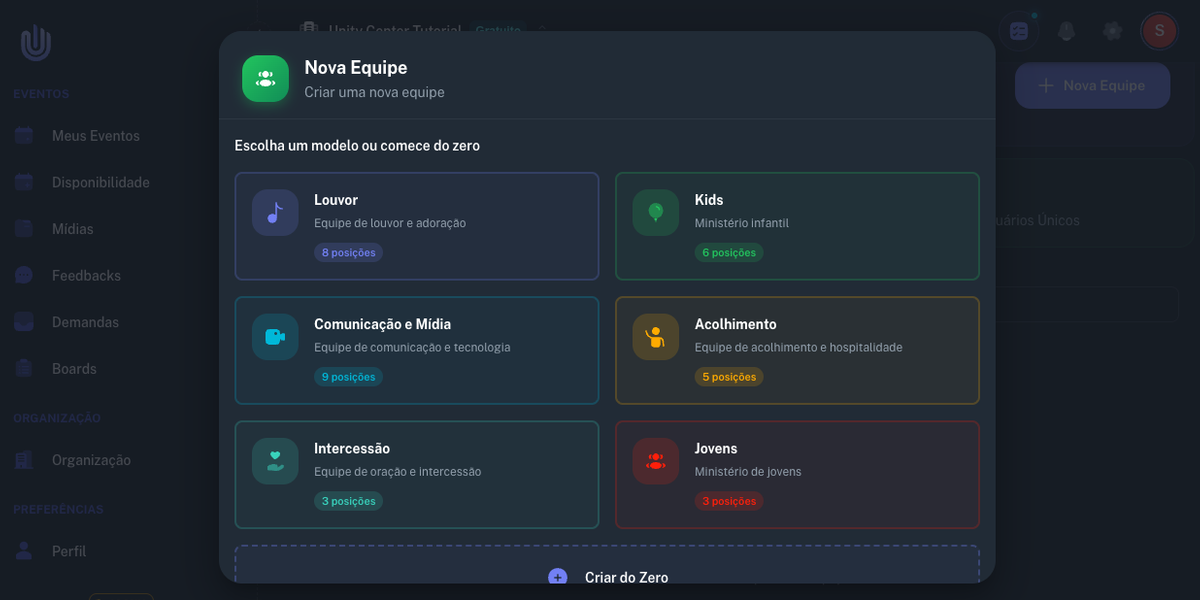
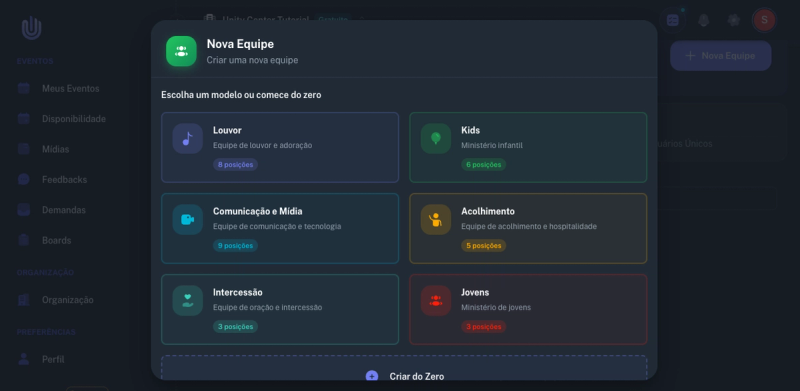
Clique no botão Nova Equipe para abrir o diálogo de criação. O sistema oferece 6 modelos prontos:
- Louvor — 8 posições (Líder de Louvor, Vocalista, Backing Vocal, Guitarra, Baixo, Bateria, Teclado, Violão)
- Kids — 6 posições (Líder do Kids, Professor(a), Auxiliar, Recepção, Coordenador(a) de Sala, Voluntário)
- Comunicação e Mídia — 9 posições (Líder de Comunicação, Operador de Áudio, Câmera, Projeção, Streaming, Fotografia, Story, Design, Edição)
- Acolhimento — 5 posições
- Intercessão — 3 posições
- Jovens — 3 posições
Você também pode clicar em Criar do Zero para montar uma equipe personalizada.
3. Criar a equipe de Louvor
Clique no modelo Louvor. O formulário será preenchido automaticamente com o nome "Louvor" e suas 8 posições exibidas como chips. Você pode remover qualquer posição clicando no X do chip, ou adicionar novas digitando no campo e pressionando Enter.
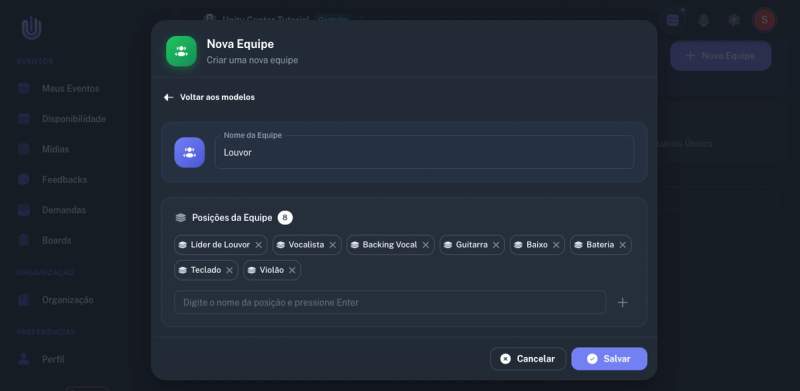
Clique em Salvar para criar a equipe. A mensagem "Equipe criada com sucesso" será exibida e você voltará para a lista de equipes.
4. Criar as demais equipes
Repita o processo para criar mais equipes usando modelos:
- Clique em Nova Equipe, selecione o modelo Kids e clique em Salvar
- Clique em Nova Equipe, selecione o modelo Comunicação e Mídia e clique em Salvar
Para criar uma equipe personalizada:
- Clique em Nova Equipe e selecione Criar do Zero
- Digite o nome "Diaconia" no campo Nome da Equipe
- No campo "Digite o nome da posição e pressione Enter", digite cada posição e pressione Enter: Líder de Diaconia, Diácono(a) e Apoio
- Clique em Salvar
Dica: Você pode combinar modelos prontos com equipes personalizadas para adequar a estrutura à realidade da sua organização.
5. Verificar as equipes cadastradas
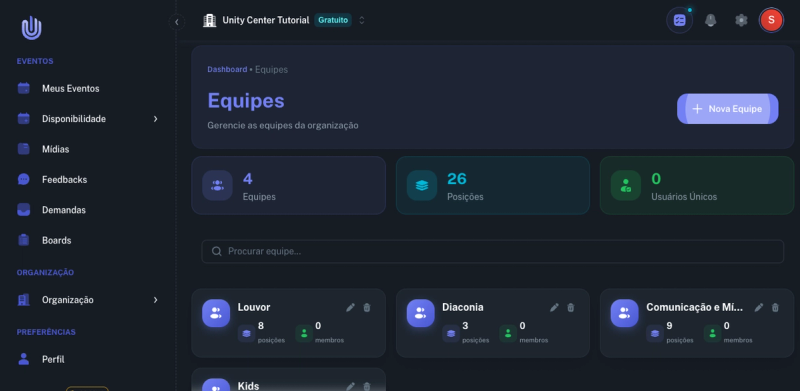
Após criar as quatro equipes, a página exibirá os cards de cada equipe com o nome, a quantidade de posições e o número de membros. Os cards de estatísticas no topo também serão atualizados mostrando 4 Equipes e 26 Posições.
Próximos passos
Agora que sua organização tem equipes configuradas, você pode:
- Convidar membros para participar da organização
- Atribuir membros às equipes definindo quais posições cada um pode ocupar
- Criar eventos e associar as equipes necessárias
Confira os próximos tutoriais da série Primeiros Passos para continuar configurando sua organização!